Kali ini, kita akan belajar mengenai bahasa PHP. Apa itu PHP? PHP adalah singkatan dari Hypertext Preprocessor merupakan salah satu bahasa pemrograman yang akan kita bahas lebih lanjut.
Sebelumnya, pernahkan kalian mendengar istilah client side dan server side? Sederhananya, client side yang artinya dalam bahasa Indonesia adalah di sisi pengguna merupakan apa yang ditampilkan di sisi pengguna sama dengan tampilan server. Sedangkan server side memiliki tampilan yang berbeda antara pengguna dengan server. Dan PHP termasuk server side.
Oke, langsung saja kita mulai. Pertama-tama, kita aktifkan XAMPP Control Panel.
 |
| Gambar 1. XAMPP Control Panel |
Berbeda dengan bahasa HTML yang akan langsung terbuka jika kita 'klik' filenya. PHP ini spesial, maka kalian harus membukanya lewat 'localhost/[nama folder]'.
Pertama-tama, untuk pemanasan, kita coba dari awal. Sama halnya dengan HTML, PHP ini juga menggunakan aplikasi Visual Studio Code. Hanya saja, terdapat sedikit perbedaan saat menyimpan data. Berikut ini, akan ditampilkan listing programnya.
Struktur PHP:
<?php
.
.
.
?>
Ketika disimpan, nama file ditambahkan '.php' meskipun format tetap HTML. Fungsinya, untuk mengeluarkan informasi server PHPnya yang ditampilkan.
Setelah disimpan, maka tulisan pada program akan berwarna. Kini saatnya kalian membuka filenya, ketik 'localhost/[nama folder]/' lalu buka file yang sudah dibuat. Maka, tampilan yang keluar akan seperti ini.
Itu hanya sebagian dari pembukaan, selanjutnya akan kita coba yang lain. Langsung scroll ke bawah!
PHP ini juga dapat menampilkan tanggal dan waktu ketika kalian menjalankan program ini, berikut listing programnya.
Seperti pada bahasa C++ yang menggunakan 'printf("")' untuk menampilkan kalimat, di sini fungsi 'echo' juga sama. Berikut ini keluarannya.
Jika ingin menampilkan pukul berapa sekarang ini, tinggal menambahkan sedikit fungsi.
Berikut tampilan keluarannya.
Tampilan jam, menit, dan detik akan berubah seiring kalian kembali membuka programnya. Karena yang ditampilkan adalah waktu sepanjang kalian bermain-main dengan program ini.
Seperti yang saya katakan sebelumnya, itu hanya pemanasan. Kali ini, seperti biasa kita akan menemui 'Hello World!' LAGI.
Sebenarnya, pada program ini, kita hanya akan bermain-main dengan spasi. Seperti pada HTML, untuk menambahkan 'enter' maka kita perlu fungsi <br> dan fungsi /n untuk menambahkan spasi.
Sekarang, bagaimana jika bahasa PHP ini disisipkan dalam HTML? Tentu saja bisa. Pernahkah kalian dihukum untuk menuliskan surat permintaan maaf sebanyak 100 kali atau 2 lembar penuh? Jika pernah akan saya tunjukkan cara efektifnya.
Berikut keluarannya.
Apakah terlihat perbedaannya? Ya. Judul dan nama halaman muncul. Inilah fungsi dari menyisipkan PHP ke dalam HTML. Deklarasi PHP sendiri diletakkan di dalam fungsi <body>...</body> agar dapat ditampilkan di server.
Berikut ini menampilkan listing program penggunaan variabel bagian kedua.
Sedikit penjelasan, jika pada bahasa C++, kalian harus memasukkan fungsi 'int' untuk memasukkan variabel, pada bahasa HTML digunakan '$' yang diletakkan di tiap penggunaan variabel.
Berikut ini hasil keluarannya.
Demikian apa yang dapat saya sampaikan, mohon maaf jika ada salah-salahnya. Terimakasih dan sekian:)
Pertama-tama, untuk pemanasan, kita coba dari awal. Sama halnya dengan HTML, PHP ini juga menggunakan aplikasi Visual Studio Code. Hanya saja, terdapat sedikit perbedaan saat menyimpan data. Berikut ini, akan ditampilkan listing programnya.
<?php
phpinfo ();
?>
 |
| Gambar 1.1 Menampilkan PHP info |
<?php
.
.
.
?>
Ketika disimpan, nama file ditambahkan '.php' meskipun format tetap HTML. Fungsinya, untuk mengeluarkan informasi server PHPnya yang ditampilkan.
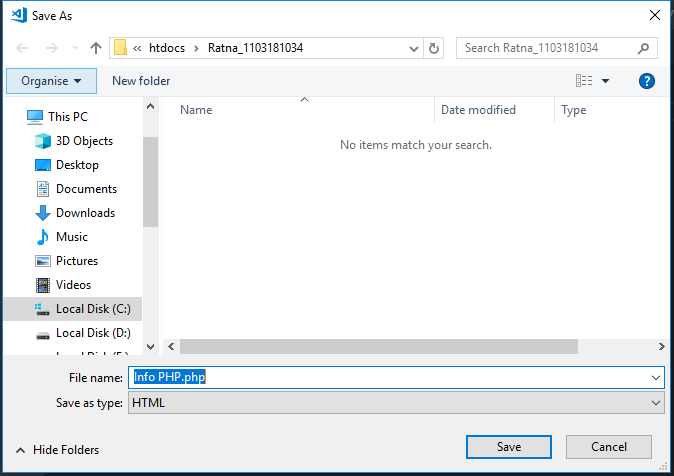 |
| Gambar 1.2 Menyimpan file PHP |
 |
| Gambar 1.3 Tampilan hasil program |
PHP ini juga dapat menampilkan tanggal dan waktu ketika kalian menjalankan program ini, berikut listing programnya.
<?php
echo date("d-m-Y");
?>
 |
| Gambar 2.1 Menampilkan tanggal |
 |
| Gambar 2.2 Tampilan tanggal |
<?php
echo date("d-m-Y H:i:s");
?>
 |
| Gambar 2.3 Menampilkan Waktu |
 |
| Gambar 2.4 Tampilan keluaran waktu |
Seperti yang saya katakan sebelumnya, itu hanya pemanasan. Kali ini, seperti biasa kita akan menemui 'Hello World!' LAGI.
<?php
echo "Hello World"; echo "Hello World"; echo "Hello World"; echo "Hello World<br>";
echo "<br>";
echo "Hello World\n"; echo "Hello World\n"; echo "Hello World\n"; echo "Hello World\n<br>";
echo "<br>";
echo "Hello World<br>"; echo "Hello World<br>"; echo "Hello World<br>"; echo "Hello World<br>";
?>
 |
| Gambar 3.1 Hello World! |
 |
| Gambar 3.2 Keluaran Hello World! |
Sekarang, bagaimana jika bahasa PHP ini disisipkan dalam HTML? Tentu saja bisa. Pernahkah kalian dihukum untuk menuliskan surat permintaan maaf sebanyak 100 kali atau 2 lembar penuh? Jika pernah akan saya tunjukkan cara efektifnya.
<html>
<head><title>VARIABEL(1)</title></head>
<body>
<h1>Pengulangan Variabel</h1>
<?php
for ($i=1; $i<=1000; $i++)
echo "$i. Saya tidak akan mengulanginya lagi!<br>";
?>
</body>
</html>
 |
| Gambar 4.1 Penggunaan Variabel |
 |
| Gambar 4.2 Keluaran Penggunaan Variabel |
Berikut ini menampilkan listing program penggunaan variabel bagian kedua.
<html>
<head><title>VARIABEL(2)</title></head>
<body>
<h1>Penggunaan Variabel</h1>
<?php
$teks = "Hello World!";
$sebuah_bilangan = 4;
$bilanganYangLain = 8.567;
$teks2 = $teks;
$sebuah_bilangan1 = $sebuah_bilangan + $bilanganYangLain;
$teks3 = $teks + $teks2;
$bilangan_lain = $teks2 + $sebuah_bilangan;
$bilangan_lain1 = $sebuah_bilangan + $teks2;
echo "$teks2<br>";
echo "$sebuah_bilangan1<br>";
echo "$teks3<br>";
echo "$bilangan_lain<br>";
echo "$bilangan_lain1";
?>
</body>
</html>
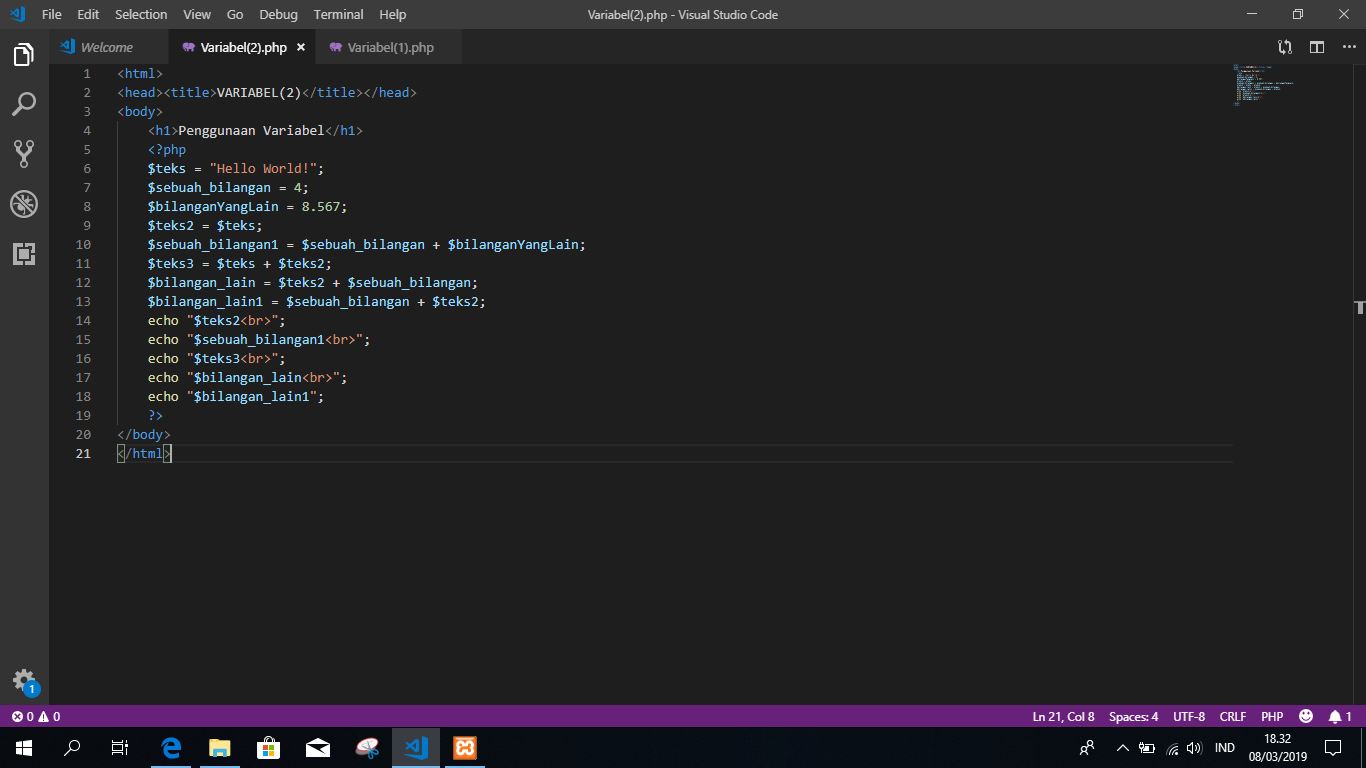 |
| Gambar 4.3 Penggunaan Variabel (2) |
Berikut ini hasil keluarannya.
 |
| Gambar 4.4 Tampilan keluaran penggunaan variabel (2) |


